728x90
GitHub에 레포지토리(Repository)를 올리고 폴더와 연결하는 과정을 살펴보겠습니다.
실행에 앞서 GitHub 계정을 만들었고, Git이 설치되어 있어야 합니다.
1. GitHub에서 레포지토리 생성하기
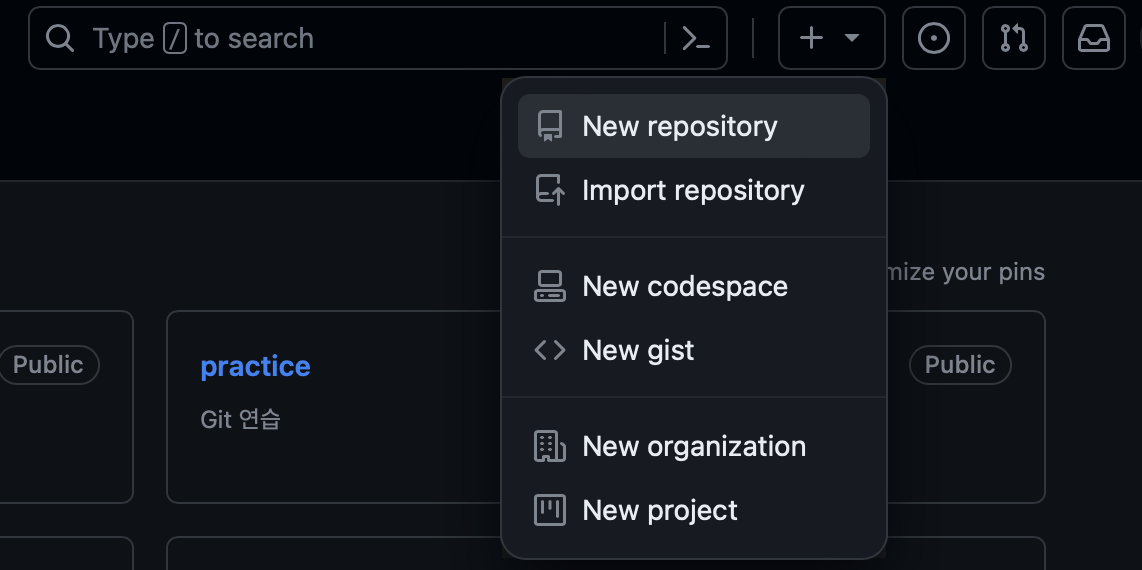
- GitHub에 로그인하고, 우측 상단의 "+" 버튼을 클릭하여 "New repository"를 선택합니다.
- 레포지토리 이름을 지정하고, 간단한 설명을 추가합니다.( 저는 test로 설정했습니다.)
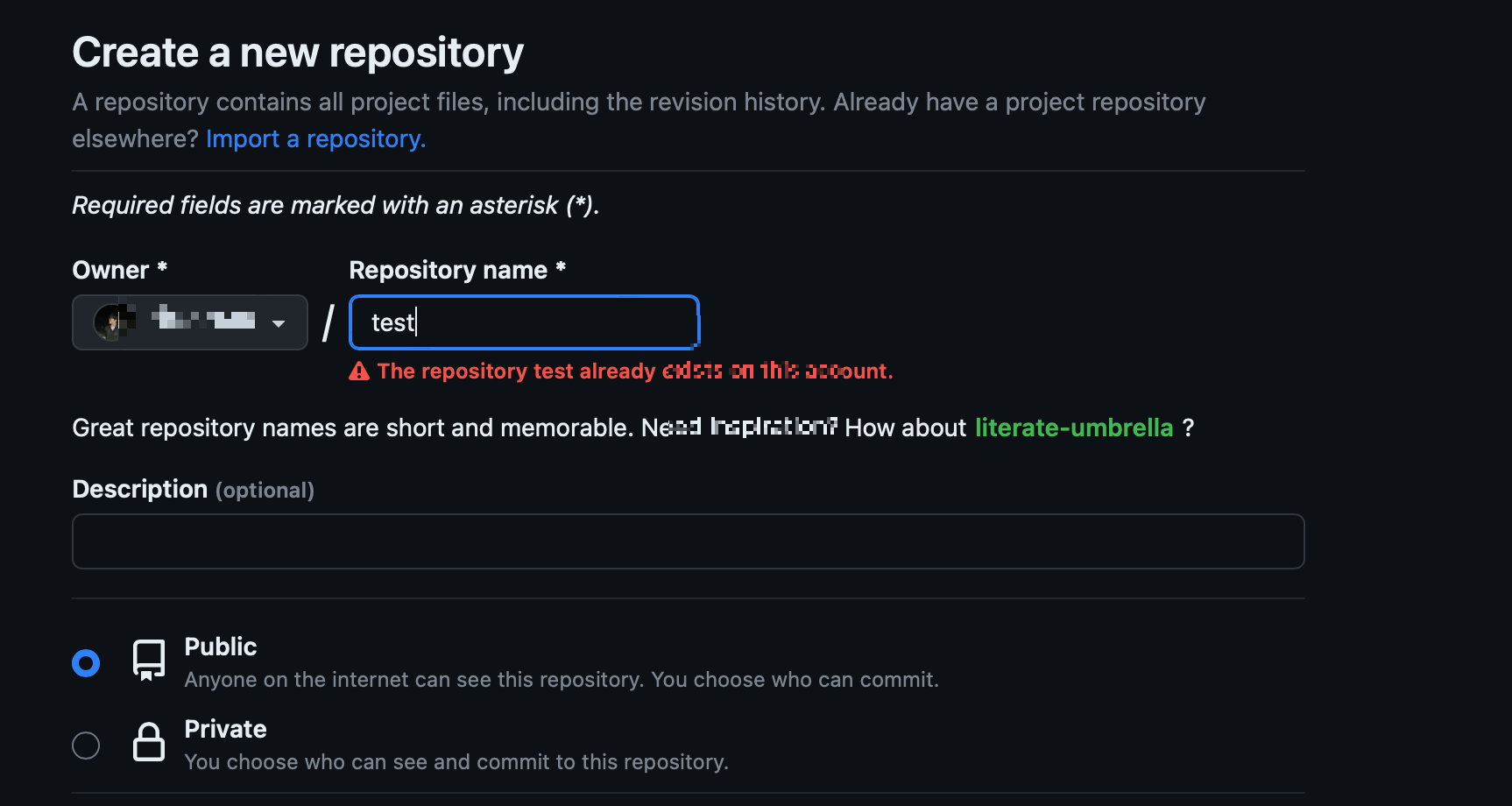
- 아무것도 선택하지 않고 "Create repository" 를 클릭합니다. (README 파일은 생성하는 것이 좋습니다. 프로젝트에 대한 정보를 제공하는데 사용됩니다.)

- "Create repository" 버튼을 클릭하여 레포지토리를 생성합니다.
2. 로컬에서 repository와 연결 할 폴더 만들기
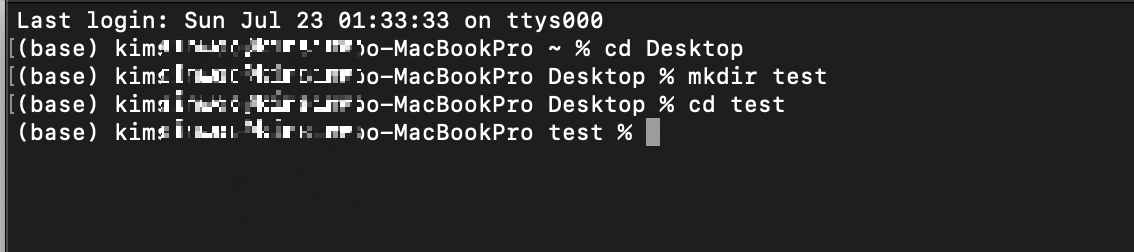
- mkdir 커맨드를 사용해서 폴더를 생성합니다. (저는 임의로 Desktop에서 test라는 폴더를 생성하였습니다.)
- 폴더를 생성한 후 cd 커맨드를 통해 폴더로 들어갑니다.
3. repository와 연결하기
-
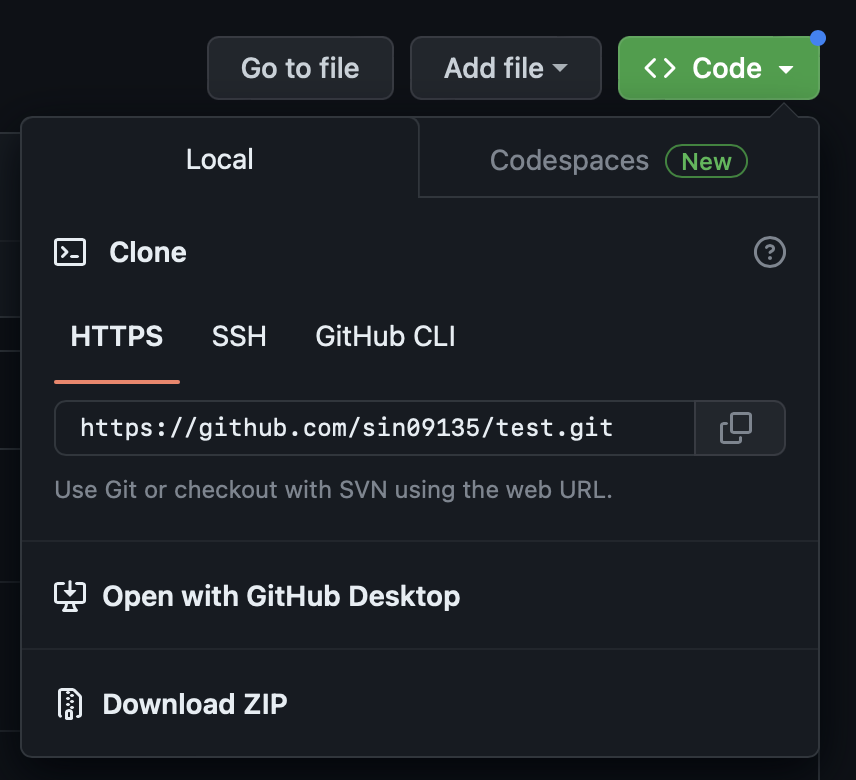
- 이전에 생성한 GitHub 레포지토리 주소를 복사합니다.
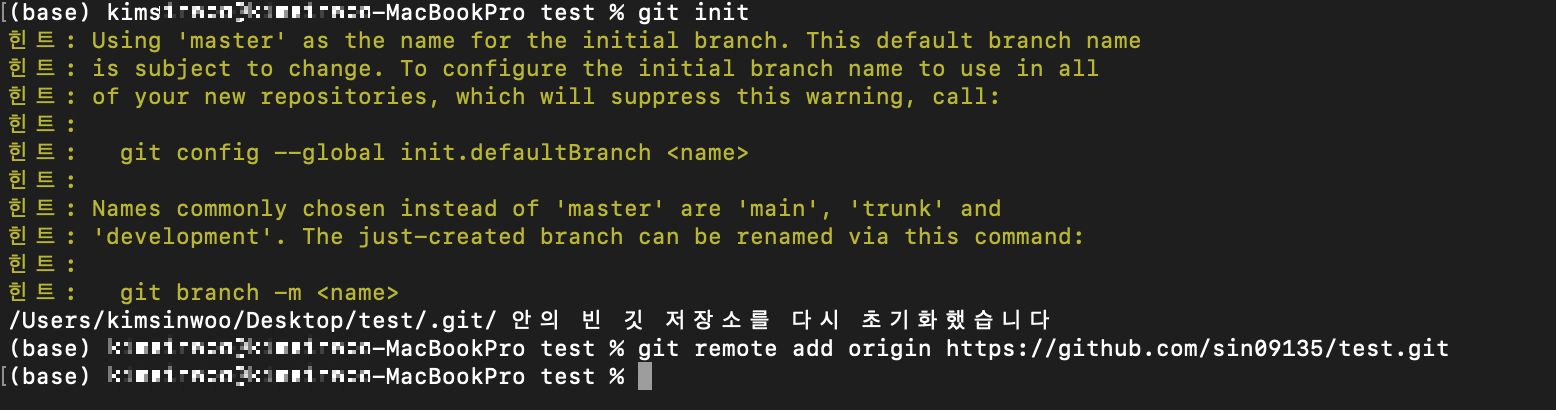
- 터미널에서 해당 폴더로 가서 깃을 초기화 합니다. git init
- 원격 리포지토리를 로컬 리포지토리에 연결합니다. 주소는 "your-username/your-repo-name" 형식입니다.
- git remote add origin 주소
2. 파일 추가하고 커밋하기
- 이제 로컬 폴더에 작업 파일을 추가하고, 변경사항을 커밋합니다.
- git add . # 모든 변경사항을 스테이징합니다.
- git status 깃 상태를 확인합니다.


- git commit -m "커밋 메시지를 입력하세요" # 커밋합니다.

3. 원격 리포지토리에 푸시하기
- 로컬에서 커밋한 내용을 원격 리포지토리로 푸시합니다.
git push -u origin main # 처음 푸시할 때 -u 옵션을 주면 추적 브랜치로 설정됩니다.

추가적인 변경사항을 커밋하고 푸시하면 계속해서 GitHub의 레포지토리가 업데이트됩니다.
728x90
'Git' 카테고리의 다른 글
| [Github] Readme.md 스킬, 라이브러리 배지 삽입 방법 (0) | 2024.02.15 |
|---|---|
| [Github] remote: Invalid username or password 에러 해결 (0) | 2024.01.15 |
| [github] README 이미지 업로드 방법(Issue) (0) | 2023.12.19 |
| [Git] Git 버전관리, 협업 하기 (0) | 2023.09.29 |
| [Git] Git 버전관리 with VS Code - 1 . 저장소 만들기 (0) | 2023.09.11 |


